Inhaltsverzeichnis
Du verleihst dein Smartphone nur mal eben – und plötzlich sieht jemand private Chats oder Fotos, die besser verborgen geblieben wären? Peinliche und unangenehme Momente wie diese lassen sich ganz einfach vermeiden. Was kaum einer weiß: Android bietet eine clevere Einstellung, mit der du dein Smartphone wie ein eigener Mini-Computer für jeden Nutzer einrichten kannst. Vollkommen sicher. Vollkommen getrennt.
Was kaum einer kennt: Die Mehrbenutzer-Funktion in Android
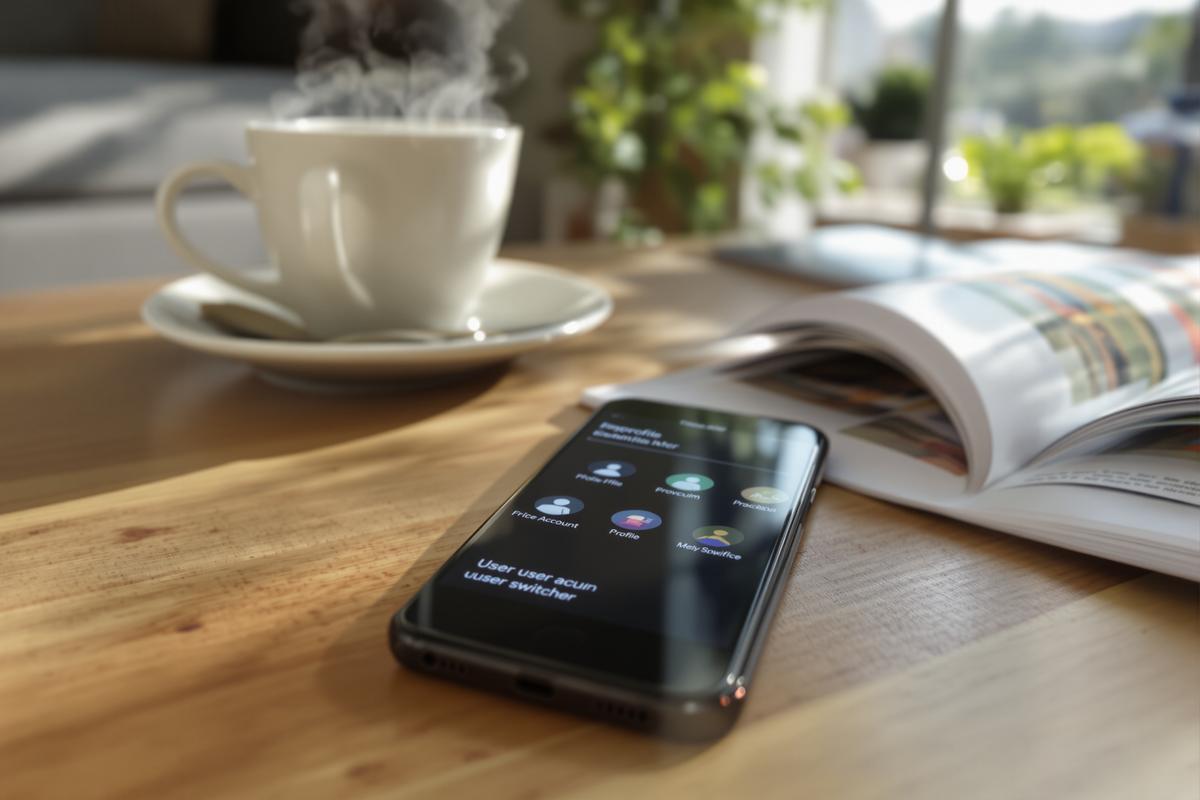
Genau wie auf einem Computer lassen sich auch unter Android mehrere Benutzerkonten erstellen. Jedes bekommt eine eigene Umgebung – ganz ohne Zugriff auf deine privaten Daten, Apps oder Einstellungen. Ideal, wenn dein Kind spielen will, der Partner etwas im Netz nachsehen muss oder Freunde dringend dein Handy brauchen.
Statt dein komplettes Leben preiszugeben, schützt dich diese Funktion mit einem Klick vor neugierigen Blicken, versehentlichen Löschaktionen oder ungewollten App-Downloads. Und das Beste: Alles ist schon im System integriert – du musst es nur aktivieren.
So funktioniert die Kontentrennung technisch
Android basiert auf Linux – einem System, das von Beginn an für mehrere Nutzer konzipiert wurde. Jedes Profil erhält einen strikt getrennten Speicherbereich. Das bedeutet:
- Keine Einsicht in deine WhatsApp-Chats
- Kein Zugriff auf persönliche Bilder oder Nachrichten
- Getrennte Apps, Hintergrundbilder und Einstellungen
Was hier geschieht, ist mehr als das Klonen einzelner Apps. Es wird eine komplett neue, unabhängige Nutzerumgebung eingerichtet. So als hätte man zwei getrennte Smartphones in einem Gerät.
So richtest du zusätzliche Nutzer ein – ganz einfach
Die Einrichtung ist schneller erledigt, als du denkst. Je nach Android-Version kann die Menüführung etwas abweichen, grundsätzlich funktioniert es so:
- Öffne die Einstellungen
- Gehe zu System oder Nutzer & Konten
- Wähle „Nutzer hinzufügen“ oder „Neuer Nutzer“
- Bestimme den Nutzertyp (Gast oder vollwertiger Benutzer)
- Folge dem Einrichtungsassistenten
Nach der Ersteinrichtung richtet sich der neue Nutzer sein Konto selbst ein: vom Google-Konto über Apps bis zu den Hintergrundbildern – alles unabhängig von dir.
Welche Kontotypen stehen dir zur Verfügung?
Android bietet verschiedene Varianten, je nach Einsatzzweck:
- Gastmodus: Für schnellen, temporären Zugriff. Ideal für spontane Anfragen von Freunden.
- Vollwertige Nutzerkonten: Bleiben dauerhaft bestehen. Perfekt für Familienmitglieder oder Partner.
- Eingeschränkte Profile oder Family Link: Ideal für Kinder. Damit kontrollierst du Inhalte, Bildschirmzeit und Apps.
Mit diesen Optionen kontrollierst und steuerst du den Zugriff jederzeit – ohne ständig selbst ein Auge darauf zu haben.
So praktisch ist die Funktion im Alltag
Die Einsatzmöglichkeiten sind vielfältig. Hier ein paar Beispiele:
- Eltern: Erstellen geschützte Kinderprofile mit altersgerechten Apps
- Beziehungen: Gemeinsame Tablets mit getrennten Benutzerkonten
- Job & Privat: Trenne Arbeits-Apps vom privaten Bereich – ohne separate Geräte
- Präsentationen: Extra-Konto fürs Vorführen ohne peinliche Benachrichtigungen
Niemand sieht deine Browser-Historie oder privaten Nachrichten – egal wie oft du das Gerät teilst.
Gibt es Einschränkungen?
Ja, ein paar Dinge solltest du wissen:
- Nicht alle Geräte unterstützen die Mehrbenutzer-Funktion voll. Vor allem günstige Modelle verzichten teils auf die Option.
- Speicherplatz wird für jedes neue Profil benötigt. Auf Geräten mit knappem Speicher kann das zum Problem werden.
- Ältere oder schwächere Smartphones können durch mehrere aktive Konten langsamer werden.
Tipp: Bist du dir unsicher, ob dein Gerät es unterstützt? Schau in den Einstellungen unter „Nutzer“ oder „Konten“ nach „Gast“ oder „Benutzer hinzufügen“.
So schützt du jedes Konto effektiv
Damit niemand zwischen Konten springen kann, solltest du folgende Maßnahmen ergreifen:
- Jedes Konto mit eigenem Passwort oder Fingerabdruck schützen
- Unbenutzte Konten regelmäßig löschen
- Nutzerrechte klar trennen – nur das Admin-Konto darf neue Nutzer hinzufügen
Bonustipp: Der Administrator sieht SMS und Anrufe – andere Konten nur dann, wenn du es erlaubst.
Wenn dein Gerät die Funktion nicht unterstützt
Keine Panik, es gibt Alternativen:
- Privater Modus/Sicherer Ordner: Einige Hersteller wie Samsung bieten passwortgeschützte Ordner an
- Drittanbieter-Apps: Einige Apps ahmen die Funktion nach – achte hier auf seriöse Entwickler
- Gastmodus nutzen: Auch allein dieser reicht schon für viele Fälle
Zwar erreichen diese Lösungen nicht die Sicherheit eines echten Benutzerkontos, doch sie sind besser als gar kein Schutz.
Fazit: Eine Funktion, die du nicht missen willst
Die Mehrbenutzer-Funktion ist eine versteckte Perle in den Android-Einstellungen. Sie hilft dir nicht nur, dein digitales Leben aufzuräumen – sie bewahrt dich auch vor peinlichen Momenten. Wer weiß schon, was bei der nächsten Handy-Leihe auf dem Bildschirm auftaucht?
Probier es aus. Es dauert nur Minuten – und gibt dir die Kontrolle über dein Smartphone zurück.